Juniper RTK
Juniper RTK es una fuente de corrección Network RTK ofrecida por Juniper Systems que mejora la exactitud GNSS de varios metros a un nivel centimétrico. Juniper RTK funciona con todos los receptores GNSS de Juniper Systems y puede enviar datos GNSS a Uinta o a su propia aplicación de mapeo.
Puede comprar Juniper RTK a través de un socio certificado de Juniper o en línea a través de la página web de Juniper RTK. Gestione su suscripción y licencia de Juniper RTK a través del Administrador de licencias de Juniper Systems. (Véase Administrador de licencias de Juniper Systems).
Realizar un pedido
Para realizar un pedido de Juniper RTK:
- Toque «Iniciar prueba» en la página web de Juniper RTK.
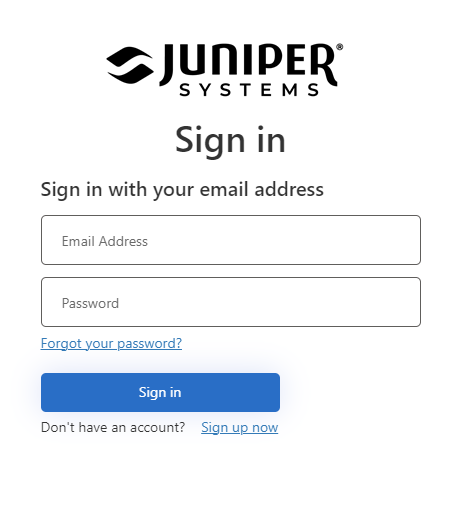
O bien, tras adquirir Juniper RTK, canjee el código de cupón que se le haya enviado por correo electrónico. - Inicie sesión en su cuenta de Juniper Systems. Si no tiene una cuenta, toque «Registrarse ahora».
- Revise el resumen del pedido.
- Introduzca sus datos de contacto y acepte la Política de privacidad y las Condiciones del servicio.
- Toque «Suscribirse».
- Vea el resumen de la suscripción y luego toque «Volver a Juniper Systems».
Iniciar sesión en la cuenta de Juniper RTK
Para iniciar sesión en su cuenta de Juniper RTK en un dispositivo portátil:
- Abra Juniper Connect
 .
. - Conéctese al receptor GNSS.
- Seleccione «Configuración»
 > «Cuenta».
 - Inicie sesión con la dirección de correo electrónico asociada a su cuenta de Juniper RTK.
Si todavía no tiene una cuenta, toque «Registrarse ahora».
Ver la licencia de Juniper RTK
Para ver su licencia de Juniper RTK y las credenciales de su cuenta, seleccione «Configuración» > «Cuenta».
Para eliminar su cuenta de Juniper RTK, toque «Eliminar cuenta» en la esquina superior derecha de la pantalla.
Conectarse a Juniper RTK
Para conectarse a Juniper RTK:
- Diríjase al exterior, a una zona despejada.
- En su dispositivo portátil, abra Juniper Connect .
El receptor comenzará a captar señales de satélite. - En la parte superior de la pantalla de inicio o Skyplot, seleccione «Juniper RTK» como proveedor de RTK.
- Toque
 .
.
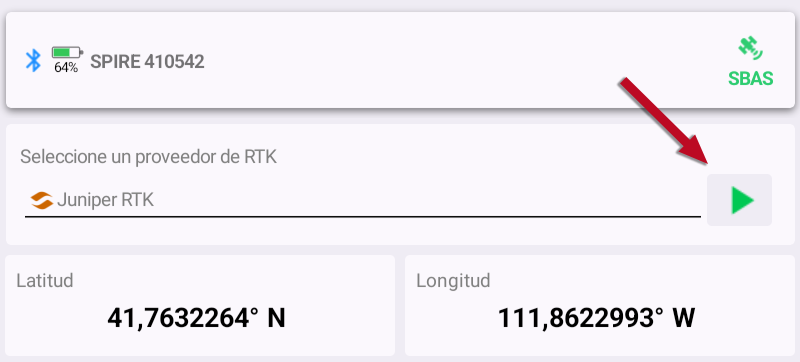
Cuando Juniper RTK está en funcionamiento, el botón cambia a  . Tóquelo para desconectarse del servicio.
Cierre sesión en su cuenta de Juniper RTK.
Para cerrar sesión en su cuenta de Juniper RTK:
- Abra Juniper Connect .
- Conéctese al receptor GNSS.
- Seleccione «Configuración» > «Cuenta».
- Toque «Cerrar sesión».
Configurar Juniper RTK
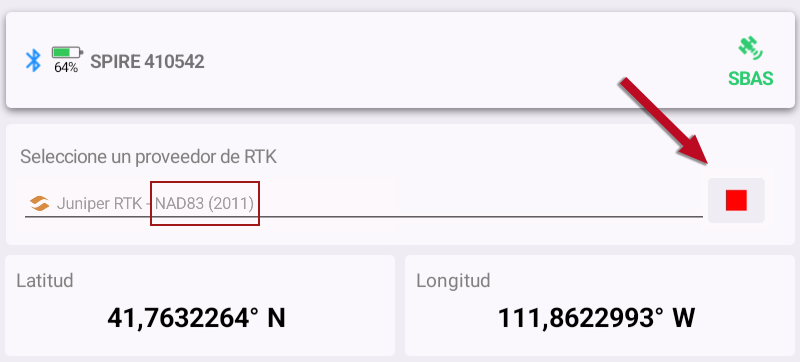
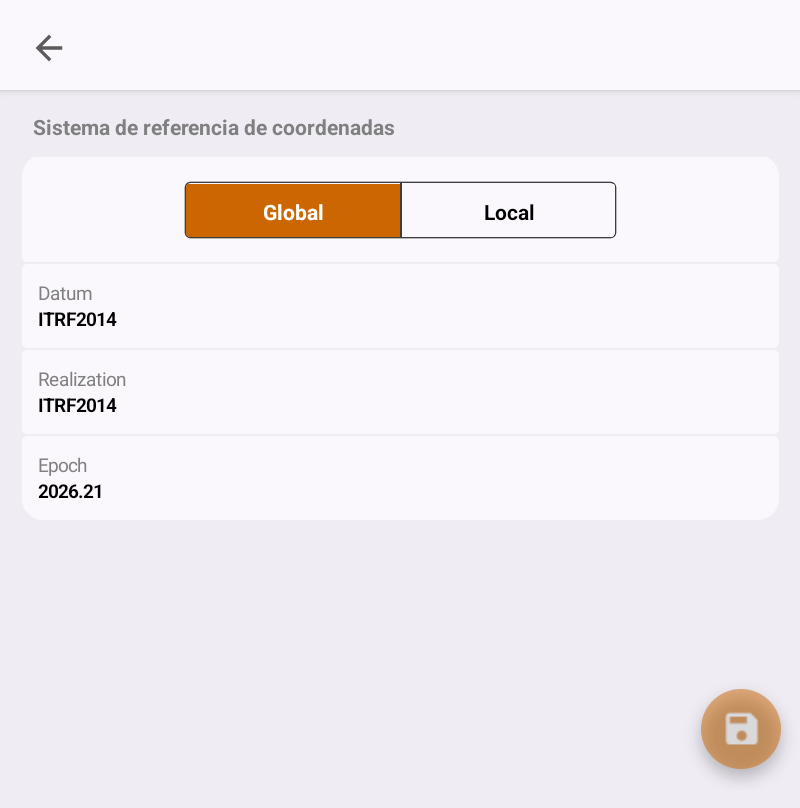
Para obtener un posicionamiento exacto, el sistema de referencia de coordenadas (CRS) utilizado por Juniper RTK debe coincidir con el CRS configurado en su aplicación de mapeo. Cuando se conecta a Juniper RTK, el CRS aparece en la pantalla de inicio. Los detalles adicionales, como el datum, la realización y la época, están disponibles en la pantalla «Configurar Juniper RTK».
Puede configurar Juniper RTK para que utilice un sistema de coordenadas global o local.
- Global: sistema de coordenadas estándar mundial (predeterminado).
- Local: sistema de coordenadas específico de la región, como NAD83 para América del Norte.
Para ver el sistema de referencia de coordenadas y alternar entre un sistema de coordenadas global o local:
- Abra Juniper Connect y conéctese a Juniper RTK.
- Seleccione «Configuración» > «Configurar Juniper RTK».
- Seleccione «Global» o «Local».
- Revise el datum, la realización y la época.
- Si ha cambiado el sistema de coordenadas, toque
 .
.